Künstliche Intelligenz

12.01.2026

KI-KOLUMNE: NotebookLM – wenn die KI Ihre Akten liest

Sie kennen das: Ein Stapel mit hunderten Seiten für die Gemeinderatssitzung, aber kaum Zeit zum Lesen. Zwischen Bürgeranfragen, Terminen und dem Tagesgeschäft bleibt oft nur hastiges Durchblättern kurz vor der Sitzung. Was wäre, wenn 200 Seiten in 15 Minuten verständlich zusammengefasst würden oder Sie gezielt Fragen stellen könnten und sofort eine Antwort mit Quellenangabe bekämen? Genau das kann NotebookLM.

Was ist NotebookLM?

NotebookLM ist ein kostenloses Tool von Google. Sie laden Ihre eigenen Dokumente hoch – PDFs, Word-Dateien, Webseiten, sogar YouTube-Videos – und können dann mit der KI darüber „sprechen“. Der entscheidende Unterschied zu ChatGPT oder Claude: NotebookLM antwortet ausschließlich auf Basis Ihrer hochgeladenen Quellen. Es erfindet nichts dazu.

Das klingt vielleicht nach einer Kleinigkeit, ist aber ein gewaltiger Vorteil. Wenn Sie ChatGPT fragen „Was steht in unserer Gebührenordnung?“, wird es irgendetwas Plausibles erfinden – denn es kennt Ihre Gebührenordnung nicht. NotebookLM hingegen sagt Ihnen genau, was in dem Dokument steht, das Sie hochgeladen haben. Mit Quellenangabe. Das macht es für den Verwaltungsalltag so wertvoll.

Drei Features, die den Unterschied machen

  • Audio Overviews: Ihre Dokumente als Podcast

    Das ist das Feature, das viele zuerst fasziniert – zu Recht. Sie laden Dokumente hoch, klicken auf „Audio Overview“ und NotebookLM erstellt einen Podcast. Zwei KI-Stimmen diskutieren die Inhalte wie in einer Radiosendung, stellen Rückfragen und reagieren auf interessante Details. Das ist keine Spielerei. Sie haben eine Ausschusssitzung mit mehreren Gutachten vor sich? Statt 80 Seiten zu lesen, hören Sie einen 15-Minuten-Podcast auf dem Weg zur Arbeit und kommen gut vorbereitet an.

    Auch neue Förderrichtlinien lassen sich so schnell erfassen: Ziele, Voraussetzungen und Fristen werden kompakt zusammengefasst. Dabei liest die KI nicht einfach vor, sondern diskutiert lebendig. Das macht das Zuhören angenehm – und die Inhalte bleiben besser im Gedächtnis als beim schnellen Durchblättern.

  • Chat mit Ihren Dokumenten: Fragen stellen statt suchen

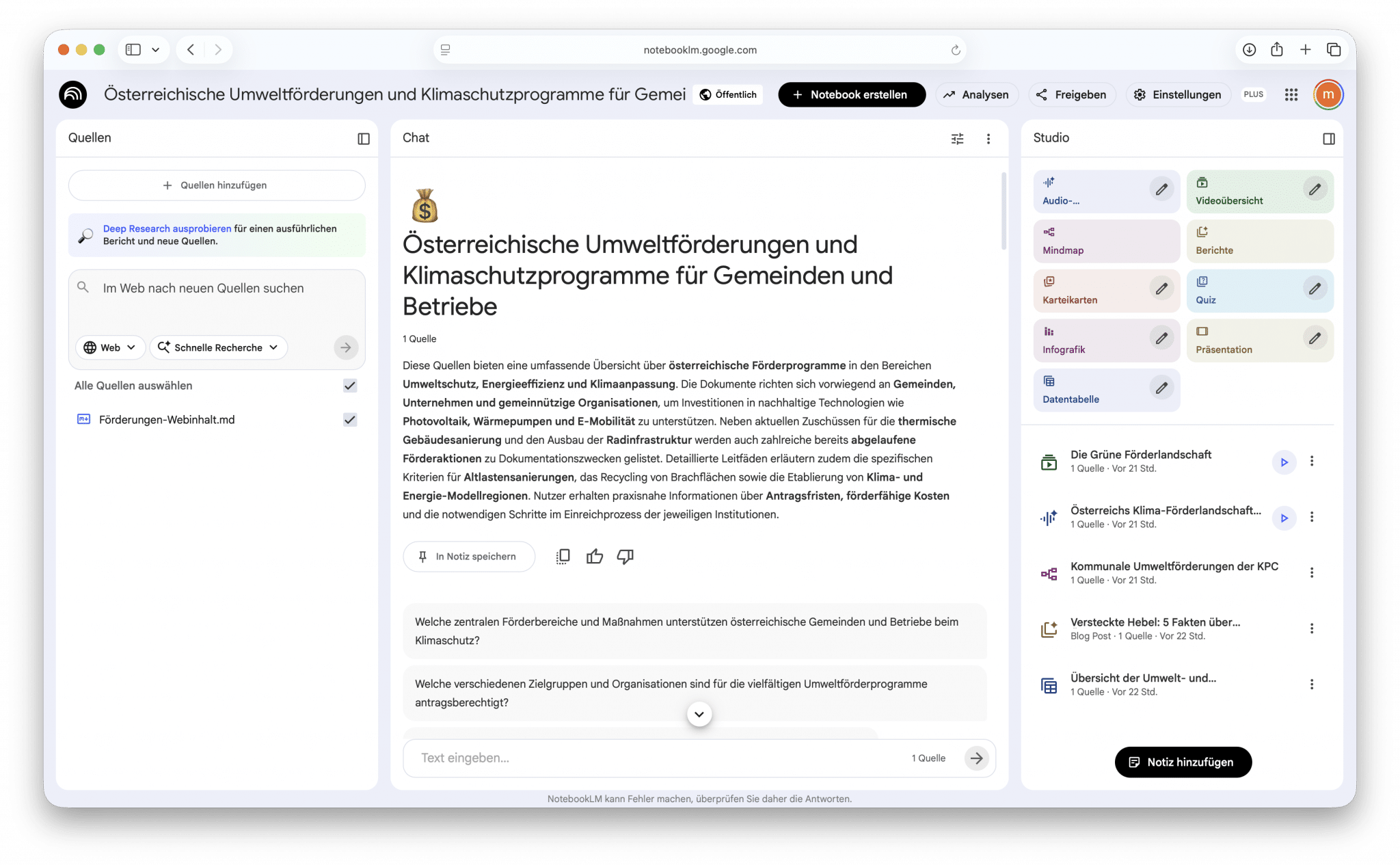
    Das zweite Feature: Sie können Ihren Dokumenten Fragen stellen. Laden Sie Ihre Dienstanweisungen, Ihre Satzungen, Ihre internen Richtlinien hoch – und dann fragen Sie einfach: Wie melde ich Bildungsurlaub an? / Was sind die Fristen für die Rechnungslegung? / Welche Unterlagen brauche ich für einen Bauantrag?

    Bisher hieß das: Ordner suchen, Dokument öffnen, durchblättern, vielleicht Strg+F probieren, hoffen dass man das richtige Stichwort erwischt. Mit NotebookLM fragen Sie einfach – in natürlicher Sprache, so wie Sie einen Kollegen fragen würden. NotebookLM durchsucht Ihre Quellen und gibt Ihnen eine Antwort – mit Verweis auf die genaue Stelle im Dokument. Sie können direkt dorthin springen und den Originaltext lesen. Das ist kein Raten, kein Interpretieren, sondern: Ihre Dokumente, Ihre Regeln, Ihre Antworten.

  • Mind Maps: Komplexe Themen auf einen Blick

    Das dritte Feature ist besonders hilfreich, wenn Sie sich in ein neues Thema einarbeiten müssen. NotebookLM kann aus Ihren Dokumenten automatisch eine Mind Map generieren – eine visuelle Darstellung der wichtigsten Konzepte und wie sie zusammenhängen.

    Stellen Sie sich vor: Sie sind neu im Bauamt und sollen sich in die Raumordnung einarbeiten. Da gibt es Pläne, Gutachten, Stellungnahmen, Rechtsgrundlagen – ein Dickicht aus Dokumenten. Eine Mind Map zeigt Ihnen die Struktur: Hier sind die Hauptthemen, hier die Unterpunkte, hier die Verbindungen. Klicken Sie auf einen Knoten in der Mind Map, erklärt NotebookLM Ihnen dieses Thema genauer. Klicken Sie weiter und Sie landen bei der Originalquelle. So arbeiten Sie sich von der Vogelperspektive ins Detail vor – ohne sich zu verlieren.

    Das funktioniert auch für strategische Themen: Klimaschutzkonzept, Digitalisierungsstrategie, Mobilitätsplan. Laden Sie die relevanten Dokumente hoch, generieren Sie eine Mind Map, und Sie haben in Minuten einen Überblick, für den Sie sonst Stunden bräuchten.

Info-circled Info-circled

Datenschutz – was Sie wissen müssen

Die gute Nachricht: Google verspricht, dass Ihre Uploads, Ihre Anfragen und die Antworten nicht zum Training der KI verwendet werden. Das unterscheidet NotebookLM von vielen anderen Tools. Ihre Dokumente bleiben Ihre Dokumente.

Die weniger gute Nachricht: Die kostenlose Version von NotebookLM hat noch keine ISO- oder SOC-Zertifizierungen und keinen Auftragsverarbeitungsvertrag (AV-Vertrag). Für den dienstlichen Einsatz in der Gemeinde ist das ein Problem. Denn ohne AV-Vertrag dürfen Sie keine personenbezogenen Daten oder vertraulichen Informationen hochladen.

Sie dürfen NICHT hochladen:

  • Bürgerdaten oder personenbezogene Informationen
  • Vertrauliche Gemeindeangelegenheiten
  • Interne Personalunterlagen
  • Dokumente mit sensiblen Geschäftsgeheimnissen

Sie dürfen hochladen:

  • Öffentlich zugängliche Satzungen und Verordnungen
  • Allgemeine Förderrichtlinien und Leitfäden
  • Veröffentlichte Gemeinderatsprotokolle
  • Öffentliche Rechtsgrundlagen und Gesetze
  • Allgemeine Fachliteratur und Handbücher

Es gibt eine Lösung: NotebookLM Plus und NotebookLM Enterprise bieten erweiterte Sicherheitsstandards und DSGVO-Konformität.

Für den Einstieg gilt: Nutzen Sie die kostenlose Version mit öffentlichen Dokumenten. Das allein kann schon enorm hilfreich sein. Denken Sie an Förderrichtlinien, Gesetzestexte, öffentliche Leitfäden – all das können Sie bedenkenlos hochladen und analysieren lassen.

Praktisch: so starten Sie

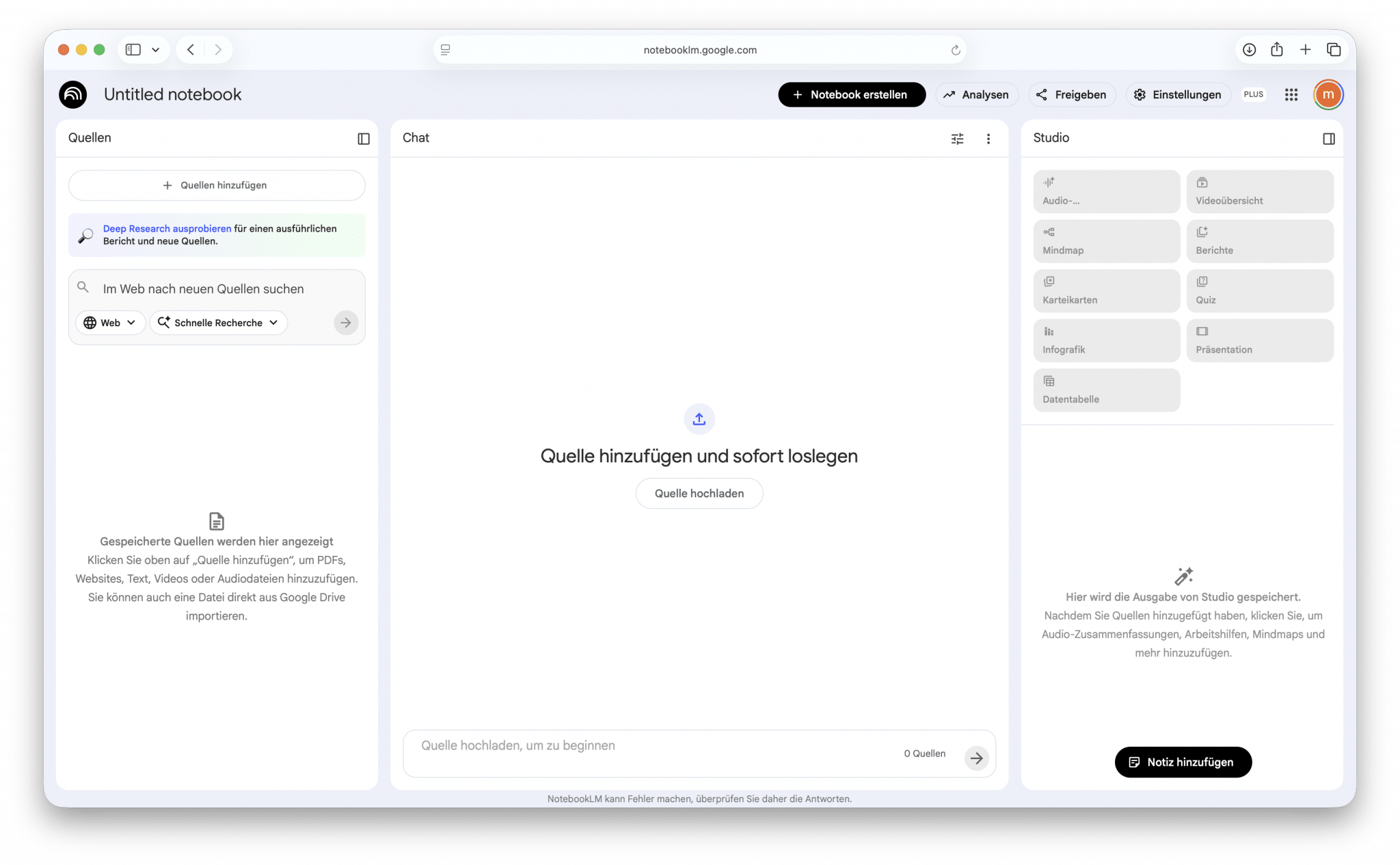
  1. Öffnen Sie notebooklm.google.com
  2. Melden Sie sich mit Ihrem Google-Konto an
  3. Erstellen Sie ein neues „Notebook“
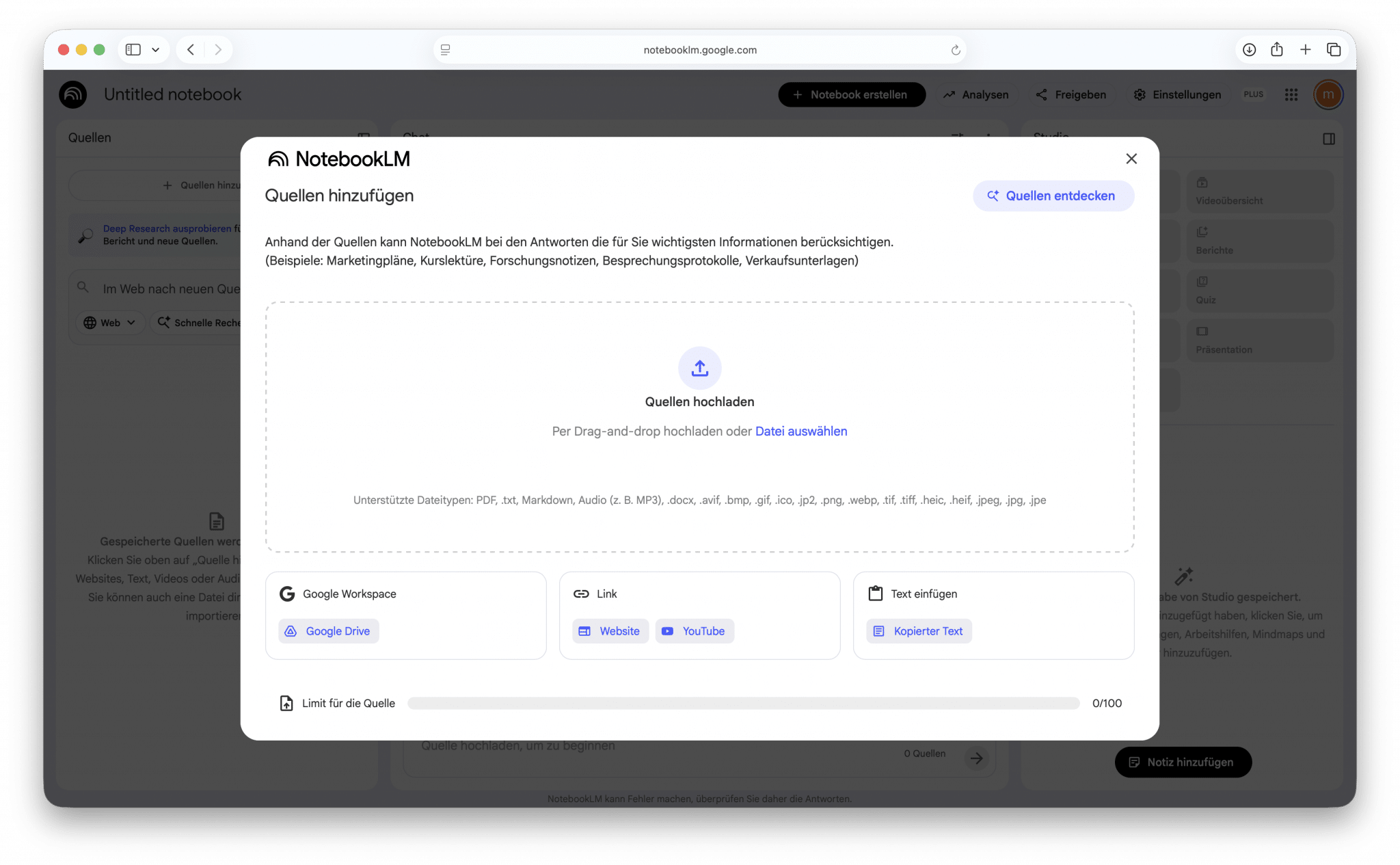
  4. Laden Sie Ihre ersten Dokumente hoch
  5. Stellen Sie eine Frage – oder generieren Sie einen Audio Overview
Ein Tipp für den Start: Beginnen Sie mit einem konkreten Anwendungsfall. Laden Sie zum Beispiel die aktuellen Förderrichtlinien eines Programms hoch, das für Ihre Gemeinde relevant ist. Stellen Sie Fragen: „Was sind die Fördervoraussetzungen?“ „Welche Kosten sind förderfähig?“ „Bis wann muss ich beantragen?“ Sie werden überrascht sein, wie schnell Sie Antworten bekommen und wie viel Zeit Sie sparen. Hier ist ein Beispiel:
KI KOMPAKT

NotebookLM: Das Wichtigste auf einen Blick

Was ist NotebookLM?

Ein kostenloses Google-Tool, das Ihre eigenen Dokumente analysiert. Sie laden PDFs, Word-Dateien oder Webseiten hoch und können dann Fragen stellen oder Zusammenfassungen generieren lassen. Wichtig: NotebookLM antwortet nur auf Basis Ihrer Quellen – es erfindet nichts dazu.

Die drei wichtigsten Features für Gemeinden:

  • Audio Overviews: Ihre Dokumente als Podcast. Zwei KI-Stimmen diskutieren Ihre Unterlagen – ideal für Sitzungsvorbereitung oder zum Einarbeiten in neue Themen.
  • Chat mit Dokumenten: Fragen Sie Ihre Unterlagen ab wie einen Kollegen. „Was steht in der Richtlinie zu X?“ – mit Quellenangabe und direktem Link zur Stelle im Dokument.
  • Mind Maps: Komplexe Themen visualisiert. Ideal zum Einarbeiten in neue Sachgebiete oder für den Überblick bei umfangreichen Dokumentensammlungen.

Datenschutz:

  • Kostenlose Version: Keine ISO-Zertifizierung, kein AV-Vertrag → nur für öffentliche Dokumente ohne Personenbezug
  • NotebookLM Plus/Enterprise: DSGVO-konform mit erweiterten Sicherheitsstandards
  • Grundsätzlich: Uploads werden laut Google nicht für KI-Training verwendet

Was Sie hochladen dürfen (kostenlose Version): Öffentliche Satzungen, Förderrichtlinien, Gesetze, Verordnungen, allgemeine Fachliteratur

Was Sie NICHT hochladen dürfen: Bürgerdaten, vertrauliche Gemeindeangelegenheiten, Personalunterlagen, sensible interne Dokumente

Einstieg: notebooklm.google.com → Google-Konto → Neues Notebook → Dokument hochladen → Fragen stellen oder Audio Overview generieren

Tipp: Starten Sie mit einem konkreten Anwendungsfall – zum Beispiel einer Förderrichtlinie, die Sie ohnehin durcharbeiten müssen.

MEHR ZUM THEMA

KI-KOLUMNE: Wenn die KI erfindet – Grenzen erkennen, Fehler vermeiden

KI-KOLUMNE: Wenn die KI erfindet – Grenzen erkennen, Fehler vermeiden

KI-KOLUMNE: KI sicher nutzen – Datenschutz & Verantwortung

© Copyright - Kommunalnet